Créez et Gérez les Fédérations sur SuperGrid
Ce guide montre comment créer et gérer des fédérations dans SuperGrid. Une fédération est un espace de travail pour un groupe d’utilisateurs et les SuperNodes qui peuvent participer aux runs Flower.
Note
Ce guide suppose que vous avez déjà un compte Flower sur flower.ai et pouvez accéder à SuperGrid.
SuperGrid prend en charge deux types de fédérations :
Fédérations de simulation exécutent des applications Flower avec des SuperNodes simulés. Utilisez cela lorsque vous voulez tester ou itérer sur une application avant de connecter des SuperNodes réels.
Fédérations de déploiement exécutent des applications Flower sur des SuperNodes connectés.
Note
Les fédérations de déploiement nécessitent un accès au déploiement. Contactez hello@flower.ai pour le demander.
Tous les membres de la fédération peuvent voir les runs lancés par d’autres membres. Ils peuvent également lancer de nouveaux runs dans la fédération.
The sections below show the SuperGrid UI workflow. At the end of this page, the same steps are shown in compact form with the Flower CLI.
Créer une Fédération
Ouvrez SuperGrid et allez à the Federations page. Choisissez si vous voulez créer une fédération de simulation ou une fédération de déploiement, puis fournissez le nom de la fédération et la configuration requise.
Note
Il n’y a pas de limite au nombre de fédérations que vous pouvez créer.
Pour créer une fédération de simulation, cliquez sur New Federation, sélectionnez Simulation, choisissez un nom de fédération, définissez le nombre de SuperNodes simulés et cliquez sur Create. Vous pouvez modifier le nombre de SuperNodes simulés plus tard si nécessaire. Pour commencer, commencez avec un petit nombre de SuperNodes, comme 5 ou 10, pour garder les exécutions rapides.
Pour une fédération de déploiement, choisissez Deployment au lieu de Simulation lors de la création de la fédération. Choisissez un nom significatif et cliquez sur Create.
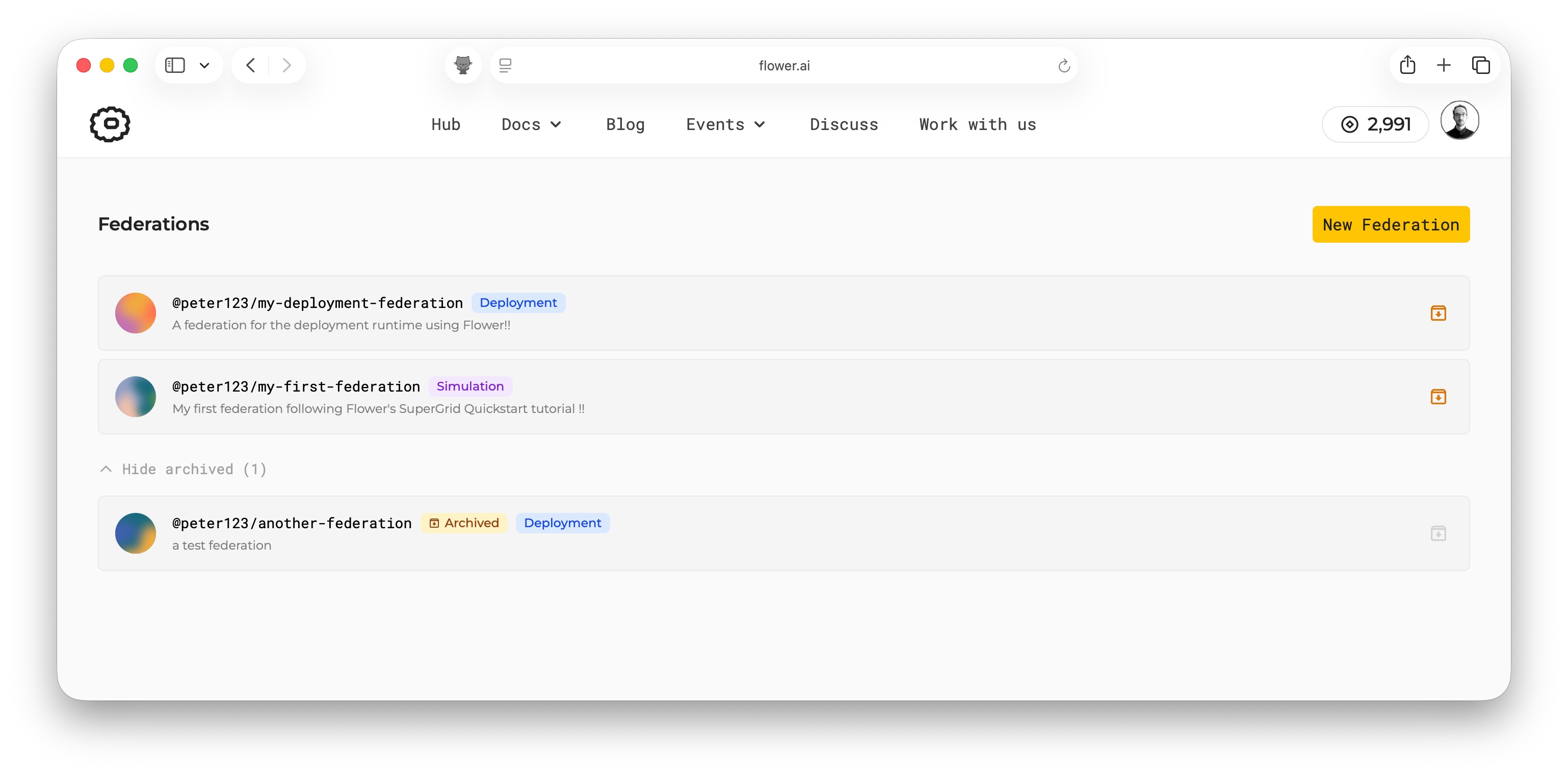
Dans l’interface de dashboard des fédérations, vous pouvez identifier le type de chaque fédération en regardant l’étiquette à côté de son nom. L’écran ci-dessous montre deux fédérations, une pour la simulation et une pour le déploiement.
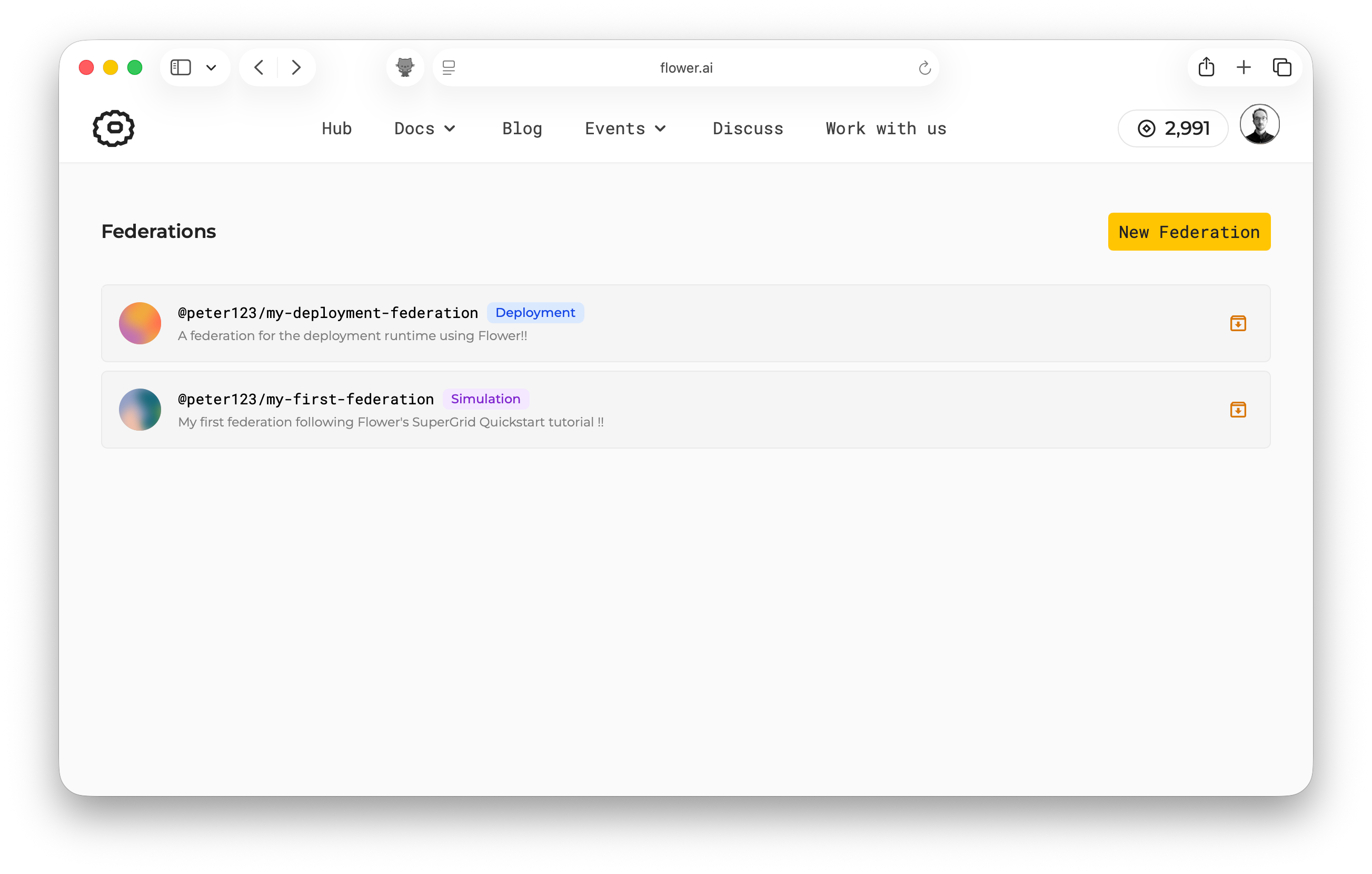
Pour les fédérations de déploiement, vous devez également ajouter des SuperNodes à la fédération. Vous pouvez ajouter vos propres SuperNodes maintenant en suivant le guide on how to connect SuperNodes to SuperGrid, ou vous pouvez le faire plus tard. Les fédérations de SuperGrid deviennent les plus utiles lorsque plusieurs membres collaborent sur des runs, chacun avec leurs propres SuperNodes. La section suivante montre comment inviter d’autres utilisateurs à rejoindre.
Gérer une Fédération
Après avoir créé une fédération, le propriétaire peut inviter d’autres utilisateurs Flower à collaborer. Les utilisateurs invités deviennent des membres de la fédération après avoir accepté l’invitation. Les membres peuvent connecter leurs propres SuperNodes, inspecter les runs lancés dans la fédération et soumettre leurs propres runs.
La propriété de la fédération contrôle les actions administratives :
Le propriétaire peut inviter des utilisateurs.
Le propriétaire peut supprimer des utilisateurs de la fédération.
Le propriétaire peut archiver la fédération lorsque la collaboration est terminée.
Les membres peuvent quitter la fédération eux-mêmes.
Inviter des Utilisateurs
Invitez les utilisateurs lorsque vous voulez que plusieurs personnes collaborent dans la même fédération, inspectent des runs, lancent de nouveaux runs et contribuent à leurs propres SuperNodes. Vous pouvez inviter des utilisateurs à la fois pour les simulations et les déploiements, mais seulement les déploiements peuvent avoir des SuperNodes réels connectés à eux.
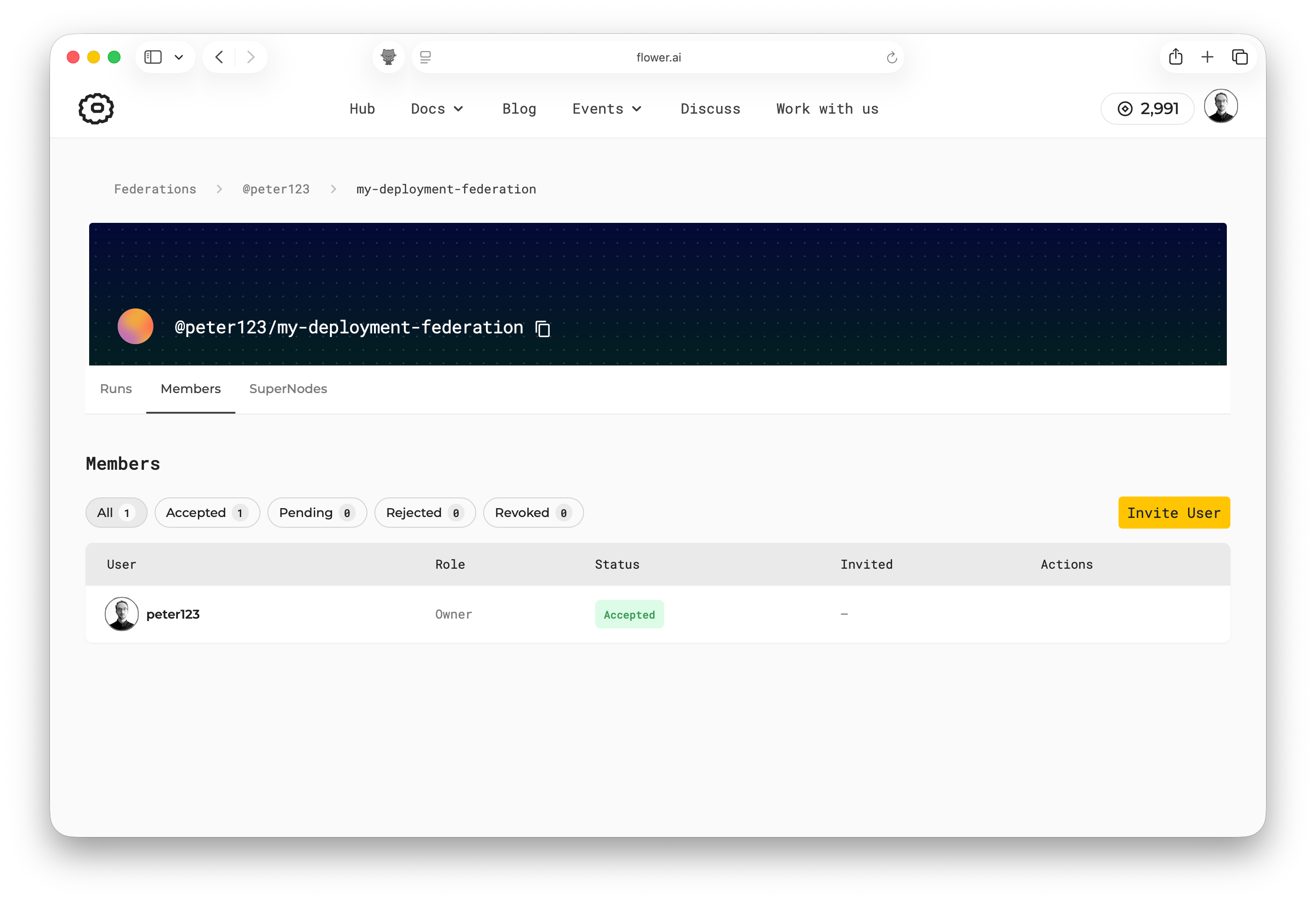
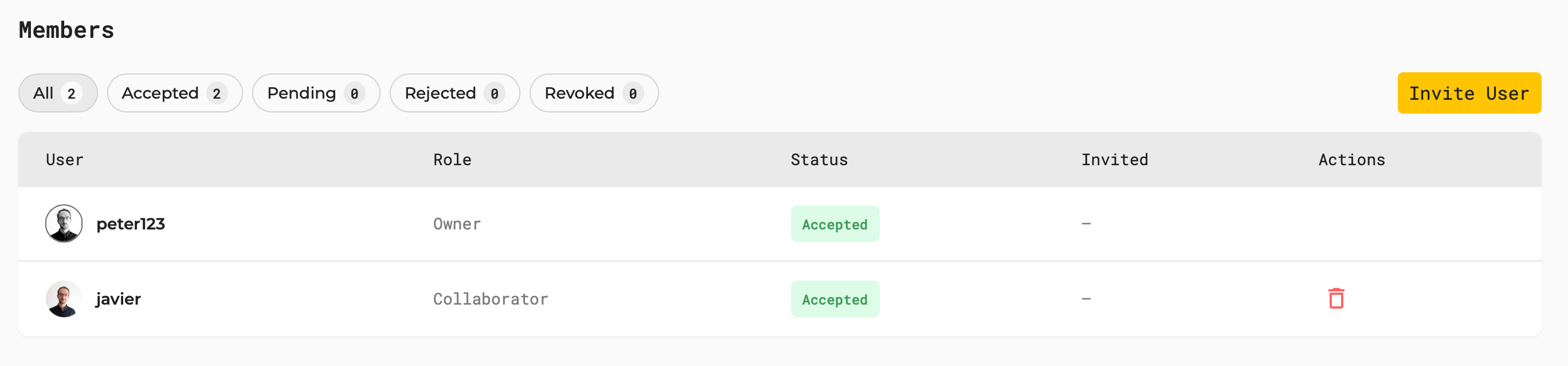
Ouvrez votre fédération et naviguez vers l’onglet Members. Si c’est une nouvelle fédération, vous verrez uniquement votre propre compte listé en tant que propriétaire.
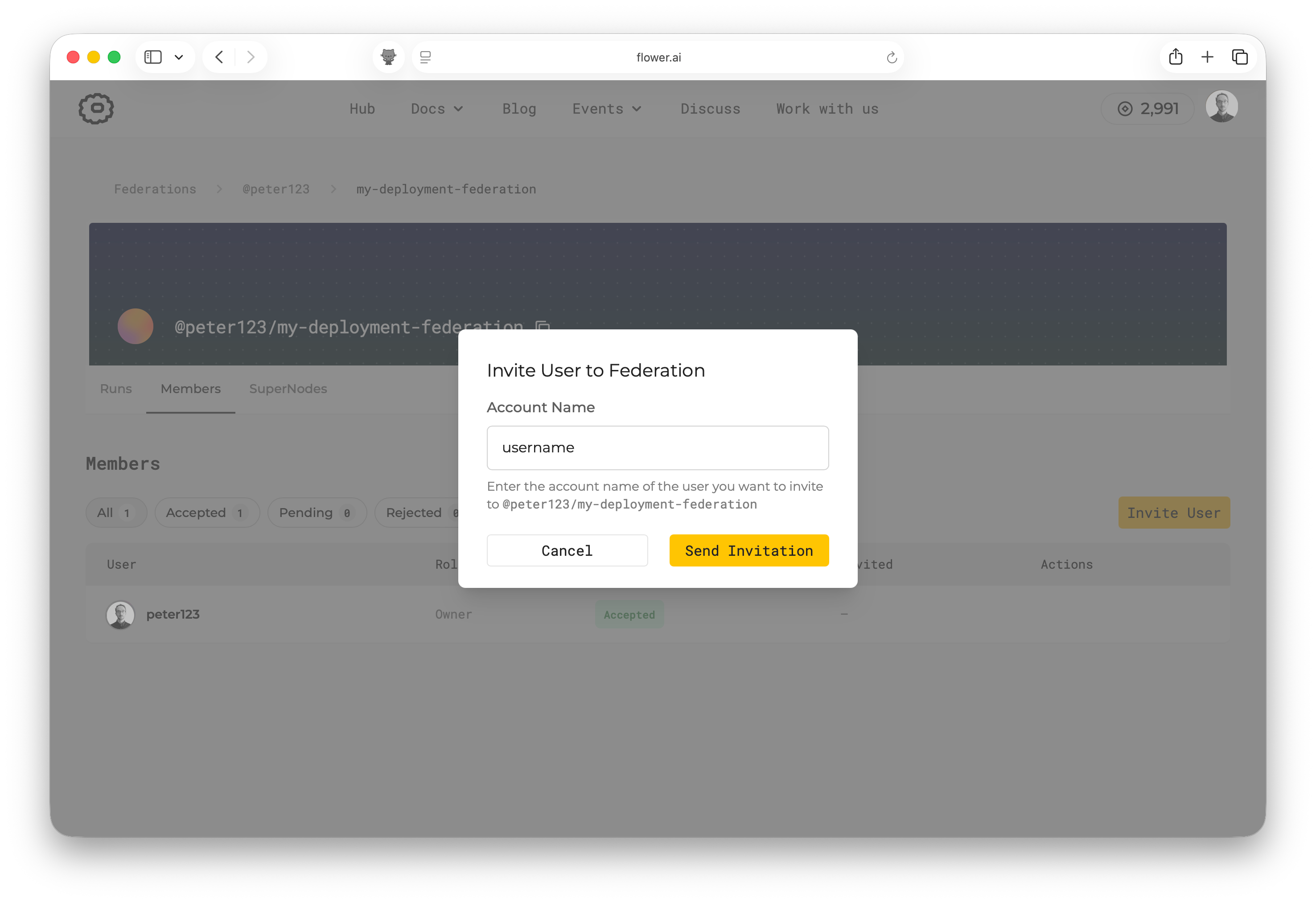
Cliquez sur Invite User, entrez le nom d’utilisateur du compte Flower que vous souhaitez inviter et cliquez sur Send Invitation.
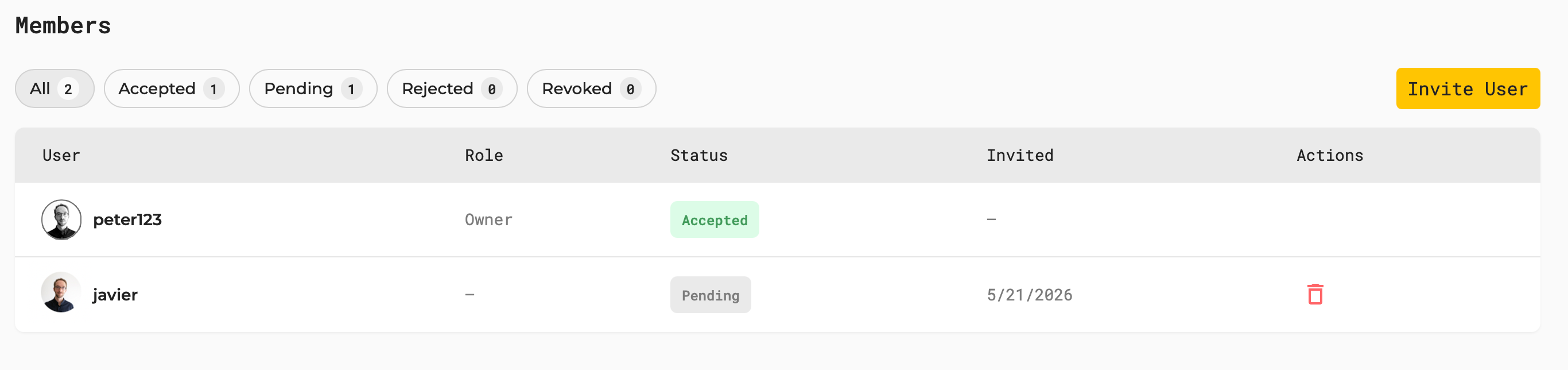
L’invitation apparaît dans la liste des membres avec un statut de Pending jusqu’à ce que l’utilisateur invité l’accepte. Tant qu’elle est en attente, le propriétaire peut révoquer l’invitation en cliquant sur l’icône de suppression.
L’utilisateur invité verra l’invitation lorsqu’il se connectera à flower.ai et ouvrira sa page de profil. L’invitation affichera le nom de la fédération et le nom d’utilisateur du utilisateur qui l’a envoyée.
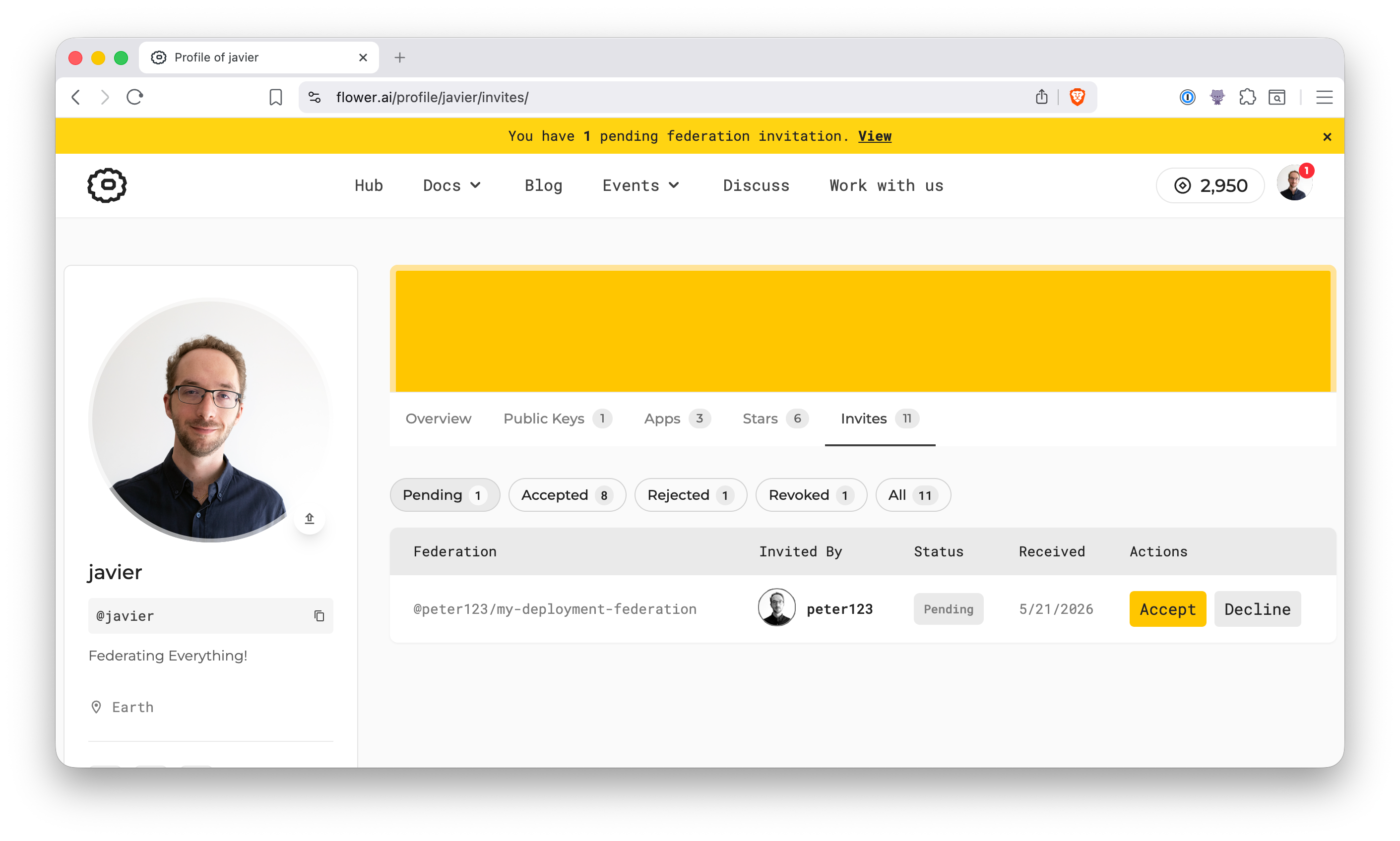
Après avoir accepté l’invitation, l’utilisateur deviendra membre de la fédération. À partir de ce moment-là, l’utilisateur pourra voir la fédération dans son tableau de bord, inspecter des runs, lancer de nouveaux runs et, pour les déploiements, connecter leurs propres SuperNodes. Les membres peuvent quitter la fédération à tout moment.
Archiver une Fédération
Archivez une fédération lorsque un projet ou une collaboration est terminé. Seul le propriétaire de la fédération peut l’archiver.
Pour archiver une fédération, cliquez sur l’icône d’archive affichée dans le tableau de bord des fédérations. Après confirmation, la fédération sera archivée et déplacée vers la liste des fédérations archivées. L’écran ci-dessous montre @peter123/another-federation après qu’il a été archivé.
Avant de faire archiver une fédération, assurez-vous que la collaboration est terminée et que les membres n’ont plus besoin de lancer des workloads à l’intérieur. Une fois archivée, la fédération sera conservée comme un enregistrement historique plutôt qu’un espace de travail actif. Les runs ne peuvent pas être lancés, et les utilisateurs ou SuperNodes ne peuvent plus être ajoutés ou supprimés.
Advanced
Everything shown above in the SuperGrid UI can also be done with the Flower CLI.
Log in to SuperGrid:
$ flwr login supergrid
Create federations:
# Create a deployment federation
$ flwr federation create <federation-name> supergrid \
    --description "<federation-description>"

# Create a simulation federation
$ flwr federation create <federation-name> supergrid \
    --description "<federation-description>" \
    --simulation
List federations and show federation details:
# List all federations you are a member of
$ flwr federation list supergrid
# Show details of a federation (i.e. members, SuperNodes, runs)
$ flwr federation list supergrid --federation @<username>/<federation-name>
Configure a simulation federation. For example, change the number of simulated SuperNodes:
$ flwr federation simulation-config @<username>/<federation-name> supergrid \
    --num-supernodes 20
Note
For more Simulation Runtime options, see the Customize the Simulation Runtime
section in the Simulation Runtime documentation.
Manage federation invitations:
# Create an invitation for a user to join a federation
$ flwr federation invite create <account-name> \
    @<username>/<federation-name> supergrid
# List invitations for your account (created and received)
$ flwr federation invite list supergrid
# Accept an invitation to join a federation
$ flwr federation invite accept @<username>/<federation-name> supergrid
# Revoke an invitation you created
$ flwr federation invite revoke <account-name> \
    @<username>/<federation-name> supergrid
Remove an account from a federation. This can only be done by the federation owner.
$ flwr federation remove-account @<username>/<federation-name> \
    <account-name> supergrid
Archive a federation. This action can only be done by the federation owner and cannot be undone.
$ flwr federation archive @<username>/<federation-name> supergrid