Commencez avec Flower
Bienvenue dans le tutoriel d’intelligence artificielle collaborative de Flower !
Dans ce tutoriel, vous apprendrez à exécuter une application Flower directement sur SuperGrid. Vous utiliserez une application existante depuis Flower Hub. Cela signifie que vous n’aurez pas besoin d’écrire de code pour terminer le tutoriel, mais vous obtiendrez toujours une introduction pratique aux concepts clés de l’intelligence artificielle collaborative avec Flower. Vous obtiendrez également un aperçu derrière les scènes pour comprendre comment Flower exécute votre application et comment les différents composants interagissent entre eux.
Astuce
Star Flower on GitHub ⭐️ et rejoignez la communauté Flower sur Flower Discuss ou Flower Slack pour vous présenter, poser des questions et obtenir de l’aide.
Allons-y ! 🌼
Accédez à SuperGrid
Le seul prérequis pour ce tutoriel est d’avoir un compte sur SuperGrid. Inscrivez-vous sur flower.ai ou connectez-vous si vous avez déjà un compte.
Créer une Fédération
Sur SuperGrid, toutes les charges de travail d’intelligence artificielle collaborative se déroulent au sein d’une fédération et sont exécutées comme des applications Flower. Une fédération est une collection d’utilisateurs et de leurs SuperNodes qui collaborent vers un objectif commun. Par exemple, vous pouvez entraîner un modèle AI sur tous les SuperNodes dans la fédération, chacun avec ses propres données. Seuls les membres d’une fédération peuvent exécuter des applications Flower sur ces SuperNodes.
Dans ce tutoriel, vous créerez une fédération avec des SuperNodes simulés. C’est idéal car cela vous permet de commencer sans enregistrer et connecter des SuperNodes réels. Dans un futur tutoriel, vous apprendrez à connecter des SuperNodes réels à votre fédération et à exécuter des applications sur eux.
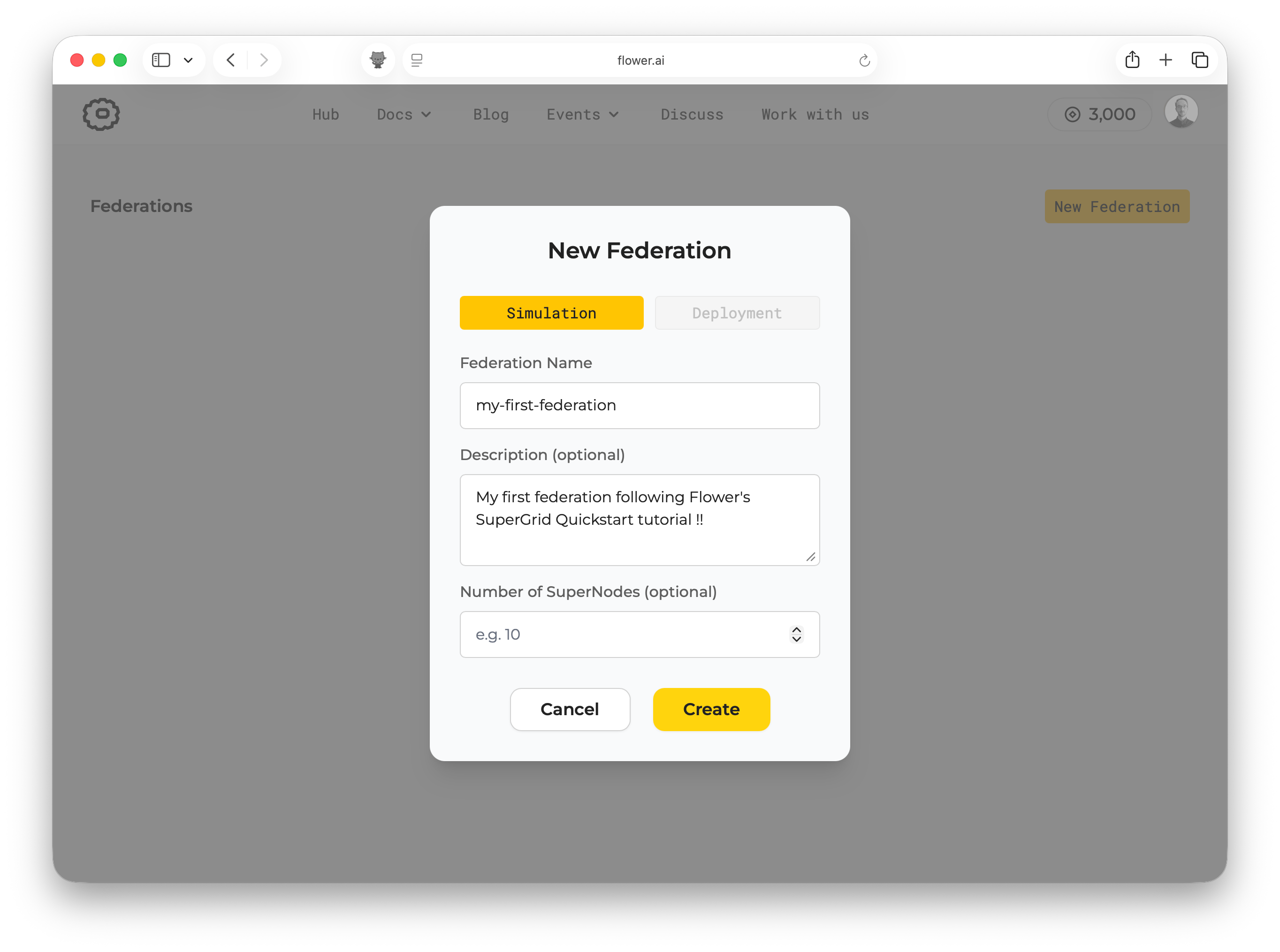
Allez à the Federations page et cliquez sur New Federation. Sélectionnez Simulation, donnez un nom à votre fédération, fixez-le à 10 SuperNodes et cliquez sur Create. Consultez l’écran ci-dessous pour référence.
Après avoir cliqué sur Create, vous devriez voir votre fédération dans le tableau de bord. Dans l’écran d’exemple ci-dessous, un utilisateur nommé peter123 a créé une fédération nommée my-first-federation. Le nom unique d’une fédération est toujours sous la forme @<username>/<federation-name>. Dans l’écran, le nom unique de la fédération est @peter123/my-first-federation.
Astuce
Ce tutoriel crée une simulation fédérative. Pour créer une fédération de déploiement pour le Deployment Runtime, gérer les paramètres de la fédération, ou inviter des utilisateurs à collaborer dans une fédération, voir Créez et Gérez les Fédérations sur SuperGrid.
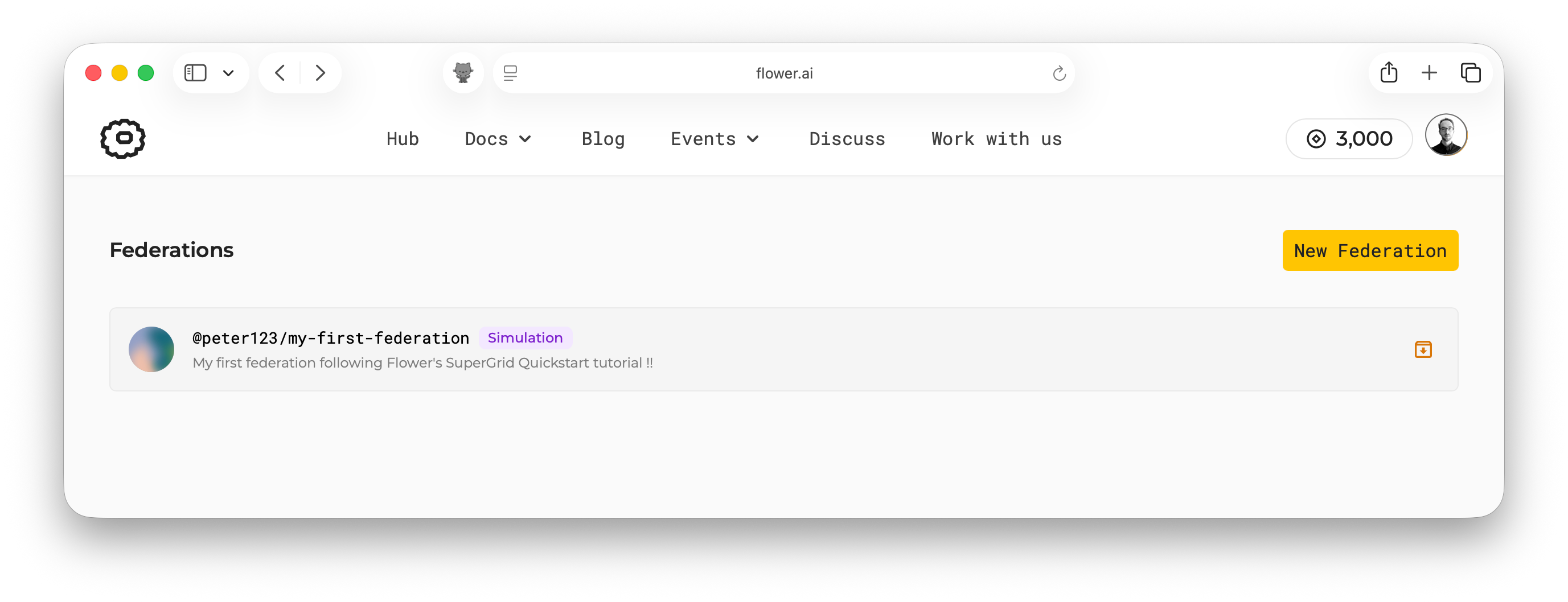
Vous êtes maintenant propriétaire d’une nouvelle fédération !
Exécutez une Application Flower
Avec votre fédération créée, vous pouvez maintenant exécuter une Application Flower à travers les SuperNodes simulés dans votre fédération. Tout d’abord, vous avez besoin d’une Application Flower. Une Application Flower est un projet Python qui définit la logique de votre charge de travail IA collaborative. Plus de détails seront abordés dans le prochain tutoriel, mais pour l’instant, vous pouvez penser à une Application Flower comme au code qui définit ce qui se passe sur le serveur (SuperGrid) et les SuperNodes pendant votre charge de travail IA collaborative.
Flower Hub est un ensemble d’applications Flower ouvertes que vous pouvez utiliser et apprendre. Dans ce tutoriel, vous utiliserez l’application @flwrlabs/demo. Elle est maintenue par l’équipe Flower et exécute une simple charge de travail IA collaborative dans laquelle le serveur agrège des tableaux NumPy envoyés par les clients.
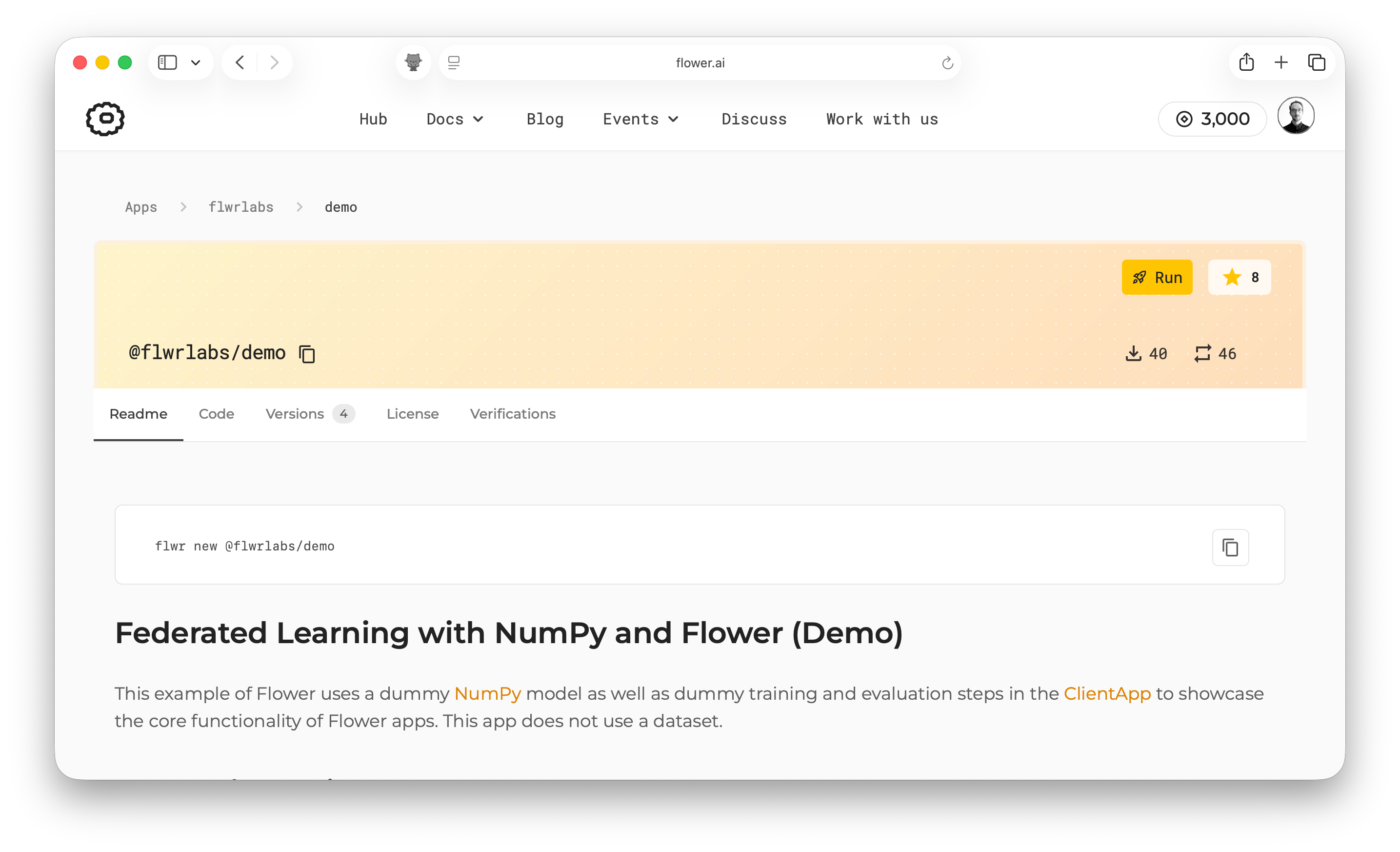
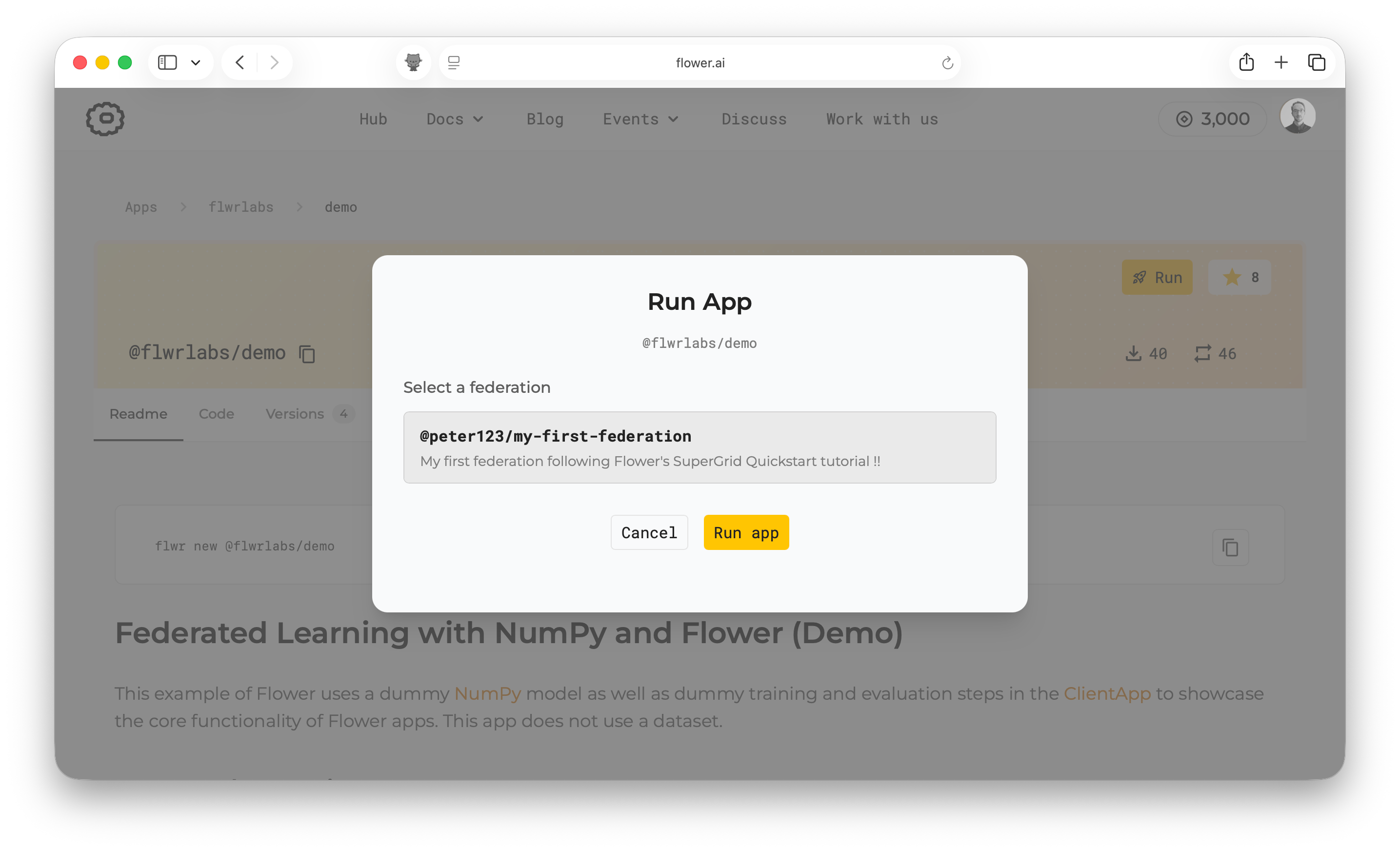
Lorsque vous cliquez sur le bouton 🚀 Run, vous serez invité à choisir quelle fédération exécuter l’application. Sélectionnez la fédération que vous venez de créer, puis cliquez sur Run app.
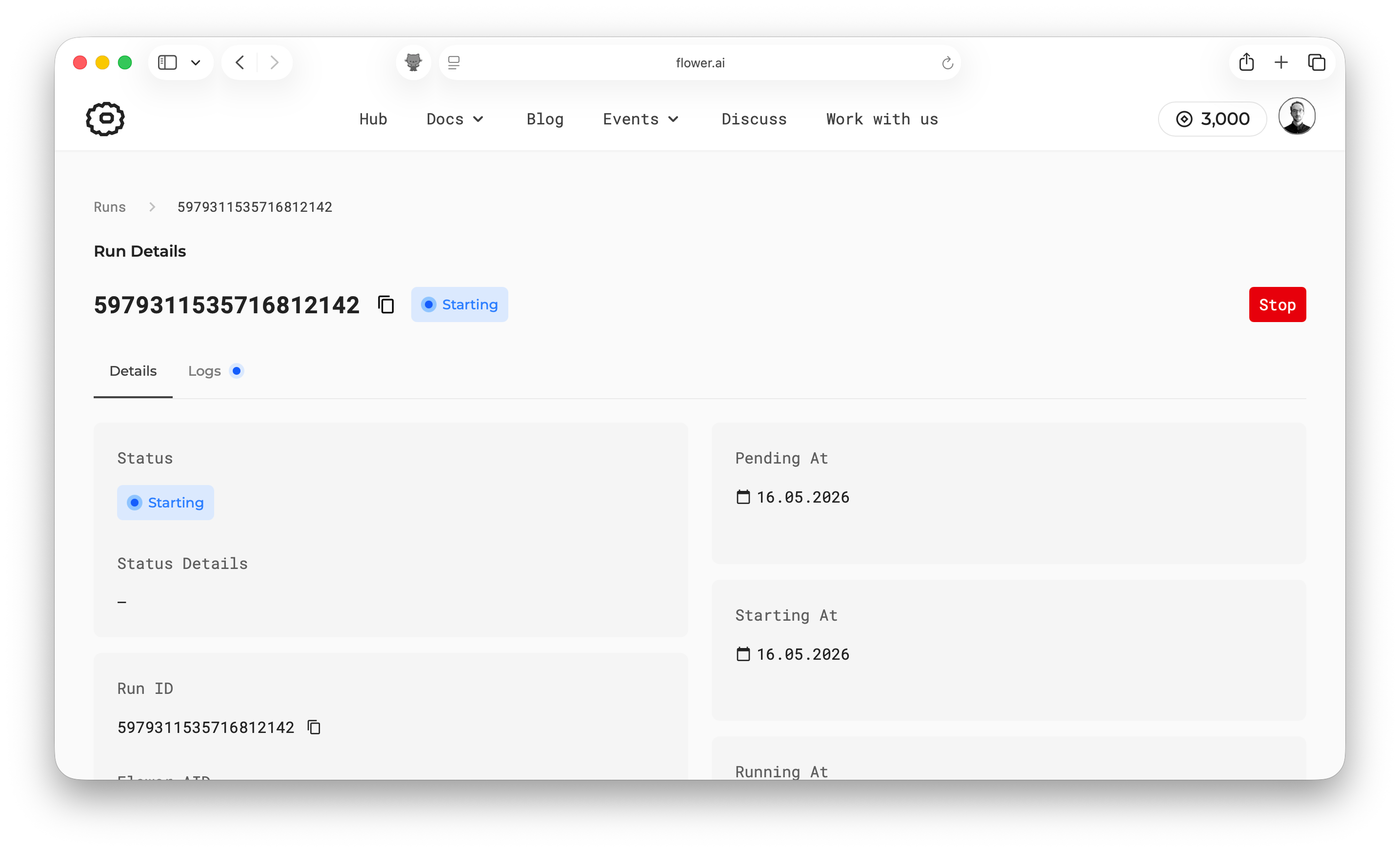
Peu après avoir lancé votre application, votre exécution commencera et vous verrez la page des détails de l’exécution. Cette page vous montre le progrès de votre exécution et vous donne des informations sur l’exécution de votre application.
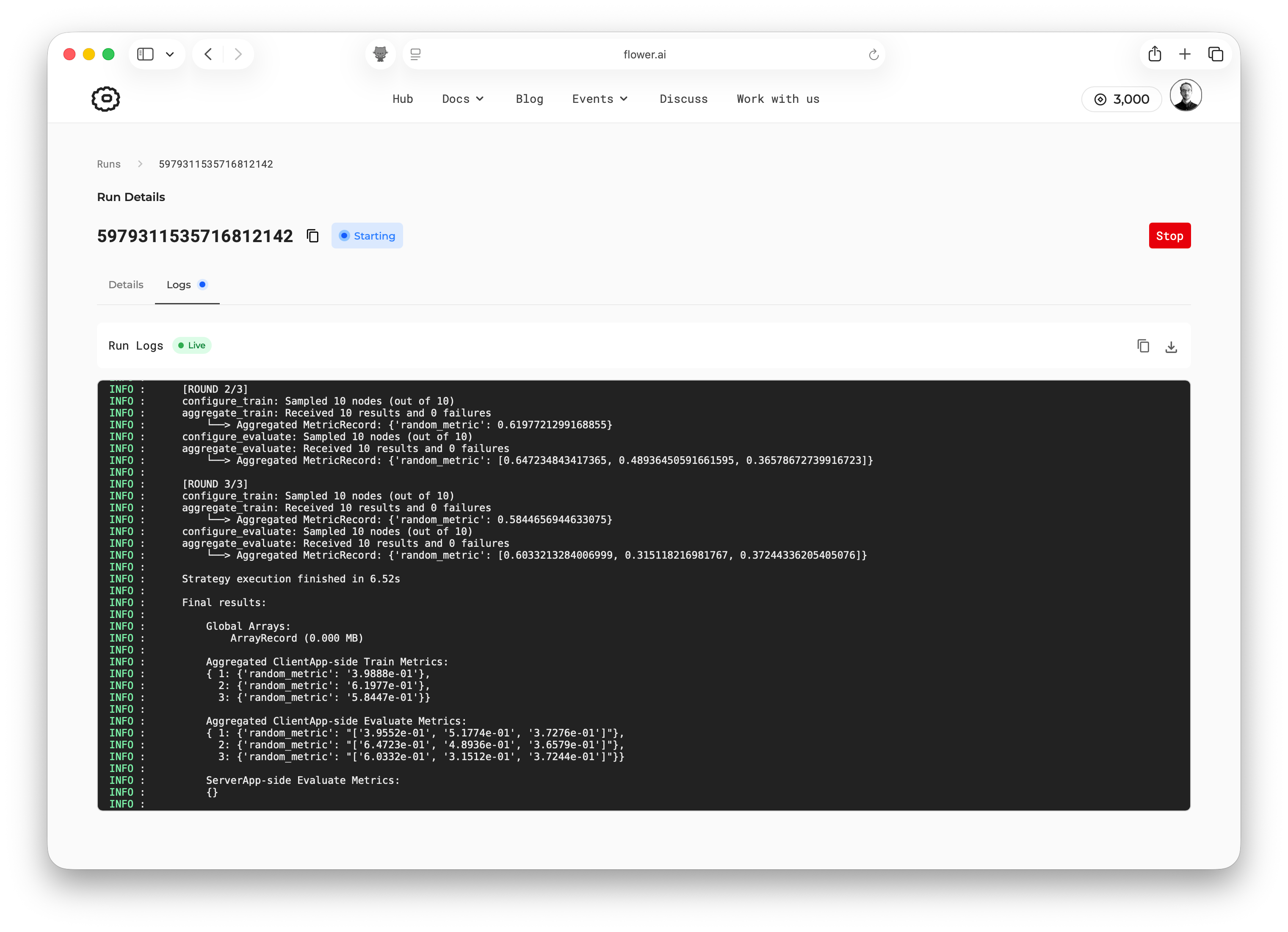
Si vous cliquez sur la tab Logs, vous verrez les journaux de l’exécution de l’application. Cette application de démonstration a été lancée trois fois et a échantillonné tous les 10 SuperNodes dans chaque tour. Dans chaque tour, le serveur a agrégé des métriques différentes reçues par les clients. Vous pouvez voir ces informations dans les journaux sous la clé 'random_metric'. À la fin, les journaux montrent les résultats agrégés de toutes les tours.
Remarques finales
Félicitations, vous avez réussi à exécuter votre première Application Flower sur SuperGrid ! Vous avez pris votre premier pas dans le monde de l’intelligence artificielle collaborative avec Flower. Dans ce tutoriel, vous avez créé une fédération avec des SuperNodes simulés et lancé une application Flower existante à travers eux. Vous avez également exploré le tableau de bord de SuperGrid pour surveiller les progrès de votre application et consulter ses journaux.
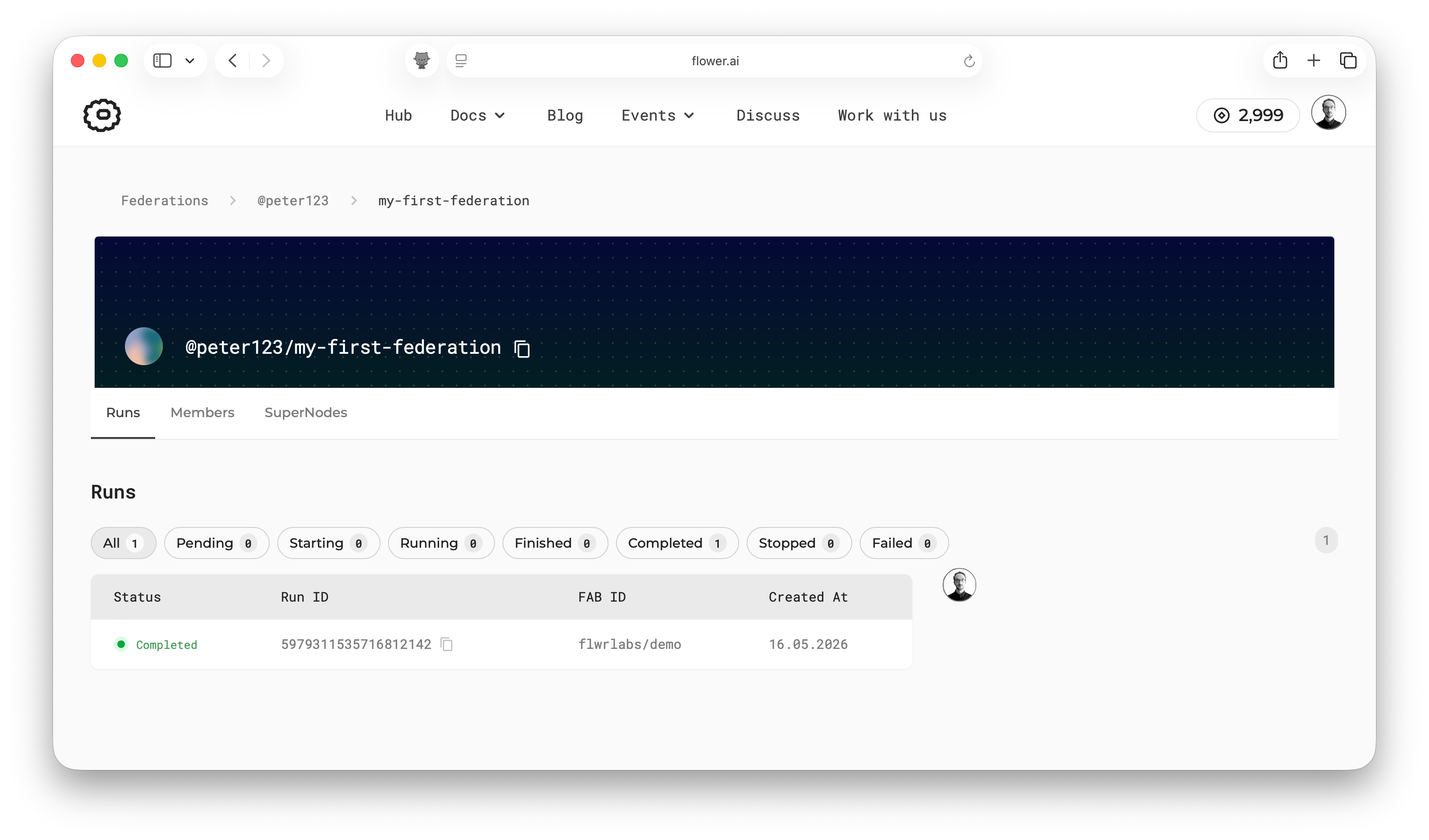
Si vous revenez sur Federations page et cliquez sur votre fédération, vous verrez l’exécution que vous avez lancée. Vous pouvez cliquer sur cette exécution pour ouvrir la même page des détails d’exécution que vous avez vue juste après avoir lancé l’application.
Dans le prochain tutoriel, vous téléchargerez une application Flower existante, l’exécuterez depuis votre machine locale sur SuperGrid, effectuerez une petite modification et apprendrez comment les composants principaux de l’application Flower s’intègrent.
Prochaines étapes
Avant de continuer, assurez-vous d’adhérer à la communauté Flower sur Flower Discuss (Join Flower Discuss) et Slack (Join Slack).
Il existe un canal Slack dédié si vous avez besoin d’aide, mais nous aimerions également entendre qui vous êtes dans #introductions !
Le Flower Collaborative AI Tutorial - Part 2: Write your first Flower App vous guidera tout au long du processus de personnalisation de votre première application Flower et de la compréhension de la façon dont les composants comme ServerApp et ClientApp interagissent entre eux.